
最新咨询 / 使用教程
微信 4.1.5.16 为什么“看不到”UI 树?如何重新“长出来”(含 UIAutomation实现代码)
适用人群:桌面RPA开发者、自动化测试工程师、GUI Agent搭建者
关键词:微信4.1.5.X、UIAutomation、UI树恢复、微信RPA、AI私域运营
用过PC微信4.1.x版本的开发者大概率都遇到过一个棘手问题:升级前用Inspect、FlaUI或pywinauto能轻松抓取完整UI树,控件定位、脚本执行行云流水;升级后UI树几乎“清空”,仅剩一两个根节点,之前的自动化脚本全部失效。这并非工具故障,而是微信在界面架构和无障碍暴露策略上的重大调整。本文将从原理拆解、技术实现到实战落地,带你彻底解决UI树“消失”问题,还会附上可直接运行的代码和AI+RPA的进阶方案。
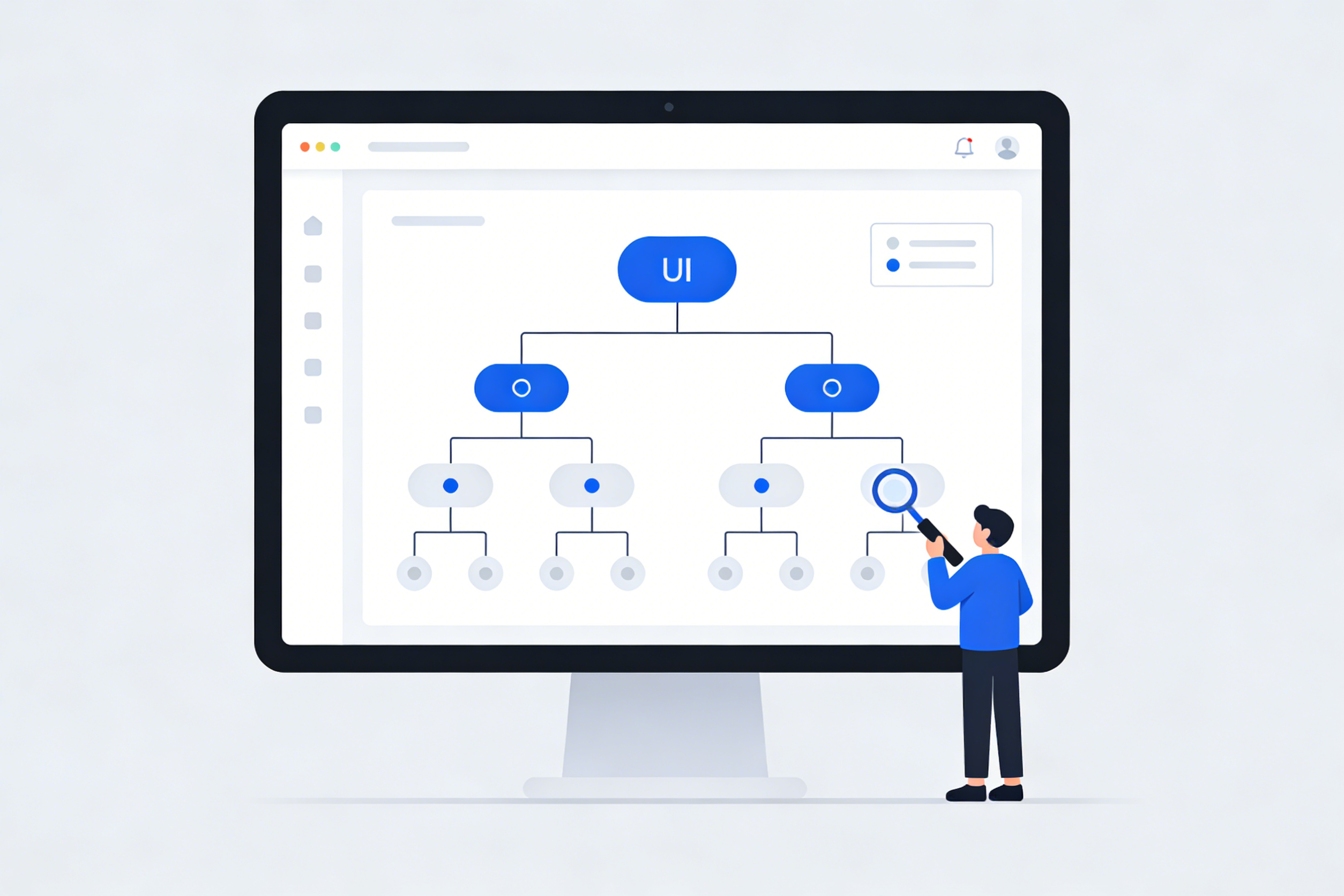
1. 一、核心问题:微信4.1.5.16为何隐藏UI树?
PC微信从4.0版本开启了多端UI框架统一重构,4.1.5.16更是在UIAutomation暴露机制上做了关键优化,这也是UI树“消失”的根本原因。
1. 底层架构重构:跨平台UI框架的“副作用”
4.0.3版本后,微信PC端放弃了传统Windows原生控件,改用自绘+跨平台框架实现多端界面统一。这种架构下,整个微信界面本质是一个“宿主窗口画布”,所有按钮、输入框等控件都是动态绘制而成,而非系统原生控件。与原生框架不同,跨平台框架的控件是否对UIAutomation暴露,完全由应用自身逻辑控制,而非系统默认触发。
2. 暴露策略升级:“按需加载”的性能与安全考量
微信 4.1.5.16 为什么“看不到”UI 树?如何重新“长出来”(含 UIAutomation实现代码)
适用人群:做桌面 RPA / 自动化测试 / GUI Agent 的同学
关键词:微信 4.1.5.16、UIAutomation、UI 树、RPA
PC 微信从 4.0 开始大改版,4.1 之后你可能也遇到过这种场景:
- 升级前:Inspect / FlaUI / pywinauto 一扫,能看到一整棵 UI 树,想点哪里点哪里
- 升级后:UI 树几乎是空的,只剩一两个控件,脚本彻底失效
这不是错觉,而是微信 4.1.5.16 在 UIAutomation 暴露策略 上做了很大的调整。
1.为什么微信 4.1.5.16 默认“不给你” UI 树?
2.怎么做,UI 树才能重新“长出来”?
3.用一段最小 Demo 代码,带你把 UIAutomation 跑起来,方便后面接 RPA / 自家产品。
2. 一、背景:微信 4.1.x 升级,把一堆 RPA 全干趴下了
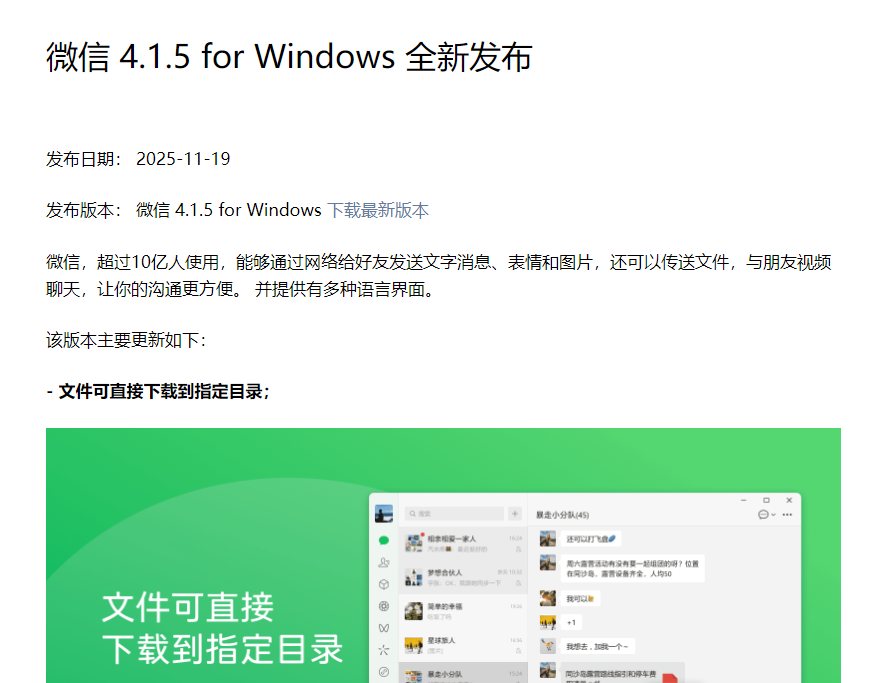
从 4.0 开始,PC 微信做了一个重要动作:Windows / Mac 等多端 UI 框架统一,整体重写了一套界面实现。
市场上很多个微 RPA 工具都是绑在 3.9.x 的 UI 上的——通过 UIAutomation 抓控件、发消息、加好友。这种方案的前提是:客户端把完整 UI 树暴露出来。
但 4.1.x 之后开始有开发者反馈:
- “微信新版 UI 不再对外暴露界面,UI 自动化脚本很多控件根本抓不到”
- Inspect 里看,树结构极度精简,很多按钮、输入框都消失了
其实背后是标准的 Windows UIAutomation 机制。
3. 二、UI 树到底是什么?微信 4.1.x改了哪一层?
先快速过一下 UIAutomation 的概念,方便你把问题挂在一个清晰的技术框架下。
2.1 UIAutomation 树的三层视图
在微软官方文档里,UIAutomation 树(UIA Tree)是以桌面为根节点的一棵树:
- 根节点代表桌面窗口
- 子节点是各个应用窗口
- 再往下是菜单、按钮、文本框、列表项等控件
UIA 树有三种默认视图:
- Raw View:完整原始树,紧贴底层 UI 框架,元素最多
- Control View:过滤掉纯布局元素,只保留“控件”相关的元素
- Content View:再过滤一层,只保留真正对用户有意义的内容元素
UIAutomation 客户端(比如 Inspect、FlaUI、pywinauto)就是沿着这棵树去找控件、读属性、调 Pattern。
2.2 微信 4.1.5.16 做了什么改变?
结合多篇实测文章和官方版本说明,可以大致推断出两个关键变化:
1.UI 框架换新:多端统一的跨平台 UI
- 4.0.3 起,微信 PC 端完成了 Windows / Mac 等多端统一,新 UI 更偏向自绘 + 跨平台框架。
- 这种框架通常通过一个“宿主窗口”把整个 UI 当成一块画布绘制,是否给 UIAutomation 暴露控件,完全是应用自己说了算。
2.UIAutomation 改成“按需暴露”模式
- 很多桌面应用出于性能 / 安全考虑,会采用一种模式:
只有检测到无障碍客户端(屏幕阅读器)存在时,才构建完整 UIA 树,否则只暴露一棵“瘦身树”。
- 微信 4.1.x就是采用了这种按需策略:
- 默认情况下:只暴露极少量必要元素
- 一旦检测到像“讲述人”这类 UIA 客户端接入,就加载完整 Provider,把控件结构补出来
这就是为什么看 UI 树几乎是空的;
4. 三、如何让微信 4.1.5.16 的 UI 树重新“长出来”?
核心思路其实就一句话:
让系统知道:“现在有无障碍客户端在用,你需要认真把 UI 暴露出来。”
比较low的做法就是写个脚步启动外部第三方屏幕阅读软件,如讲述人等,但是客户体验不好,建议还是学我写UIAutomation Client
实现思路写一个自己的 UIAutomation Client(“伪装”为无障碍客户端)
更进一步,你可以写一个最小 UIAutomation Client:
- 引用
UIAutomationClient.dll/UIAutomationTypes.dll
- Attach 到微信窗口
- 遍历 UI 树、读取属性、调用 Pattern
从系统角度看,它属于同一类“UIA 客户端”。有些应用只要检测到有 UIA 客户端存在,就会开启完整无障碍模式。
不过要注意:
- 微信是否认所有 UIA 客户端”,属于它的私有逻辑,不能 100% 保证;
- 所以下面代码更多是帮你把 UIAutomation 跑通。
5. 四、代码示例:用 C# + UIAutomation 读取微信的 UI 树
目标:写一个最小 Demo,能找到微信主窗口,并把它的子元素打印出来。
5.1 准备工作
1.新建一个 .NET Framework / .NET 6 的 控制台项目(C#)
2.添加引用:
- 在引用里添加
UIAutomationClient
UIAutomationTypes
3.代码文件头部引用命名空间:
using System;using System.Diagnostics;using System.Windows.Automation;
5.2 获取微信窗口 + 遍历子控件
class Program{
static void Main()
{
// 1. 找到微信进程
var processes = Process.GetProcessesByName("WeChat");
if (processes.Length == 0)
{
Console.WriteLine("未找到 WeChat 进程,请先启动微信。");
return;
}
var wechatProcess = processes[0];
IntPtr mainHandle = wechatProcess.MainWindowHandle;
if (mainHandle == IntPtr.Zero)
{
Console.WriteLine("未获取到微信主窗口句柄。");
return;
}
// 2. 从窗口句柄构造
AutomationElement
AutomationElement wechatWindow = AutomationElement.FromHandle(mainHandle);
Console.WriteLine($"已附着到窗口:{wechatWindow.Current.Name}");
// 3. 遍历一层子元素(避免一次性遍历整棵树过慢)
Console.WriteLine("=== 子控件列表(第一层) ===");
var treeWalker = TreeWalker.ControlViewWalker;
// 只看 Control View
AutomationElement child = treeWalker.GetFirstChild(wechatWindow);
while (child != null)
{
DumpElement(child, 1);
child = treeWalker.GetNextSibling(child);
}
Console.WriteLine("遍历完成,按任意键退出。");
Console.ReadKey();
}
static void DumpElement(AutomationElement element, int indent)
{
string prefix = new string(' ', indent * 2);
string name = element.Current.Name;
string controlType = element.Current.ControlType.ProgrammaticName;
Console.WriteLine($"{prefix}- {controlType} | "{name}"");
// 如需继续向下遍历,可以递归:
// var walker = TreeWalker.ControlViewWalker;
// var child = walker.GetFirstChild(element);
// while (child != null)
//
{
// DumpElement(child, indent + 1);
// child = walker.GetNextSibling(child);
//
}
}
}
使用说明:
1.先打开 PC 微信,登录账号
2.以管理员身份运行你的 Demo
3.控制台会输出类似:
已附着到窗口:
微信=== 子控件列表(第一层)
===- ControlType.Pane
| "主界面"- ControlType.Pane
| "侧边栏"- ControlType.Button
| "新建聊天"...
6. 六、基于 UIAutomation 的实战案例
当我们搞清楚了微信 4.1.5.16 的 UI 树暴露机制,并能用原生 UIAutomation 可靠地附着到微信窗口后,剩下的事情就好办了:
- 在上面的 Demo 基础上,我们只需要再加上一层 业务封装:
- 消息发送、加好友、群发、群消息抓取……
- 再接入 LLM / 智能体,就能把传统“死脚本”的 RPA,升级为有“脑子”的微信自动化助手。
下面我会结合自己在用的一套方案,分享一下我是如何把 UIAutomation + AI 拼起来,做成一个真正能落地的微信自动化工具 👉
7. 有客RPA+AI驱动客户管理全流程自动化
在私域流量运营中,微信作为核心载体,其好友管理的效率直接决定了客户转化与价值挖掘的效果。传统人工管理模式面临响应不及时、营销触达低效、沉默客户盘活难等痛点。微信RPA客户管理系统,通过RPA(机器人流程自动化)与AI技术的深度融合,实现了从客户接待到主动营销的全流程自动化,为私域运营注入新活力。
1.核心价值:从“被动响应”到“主动运营”的转型
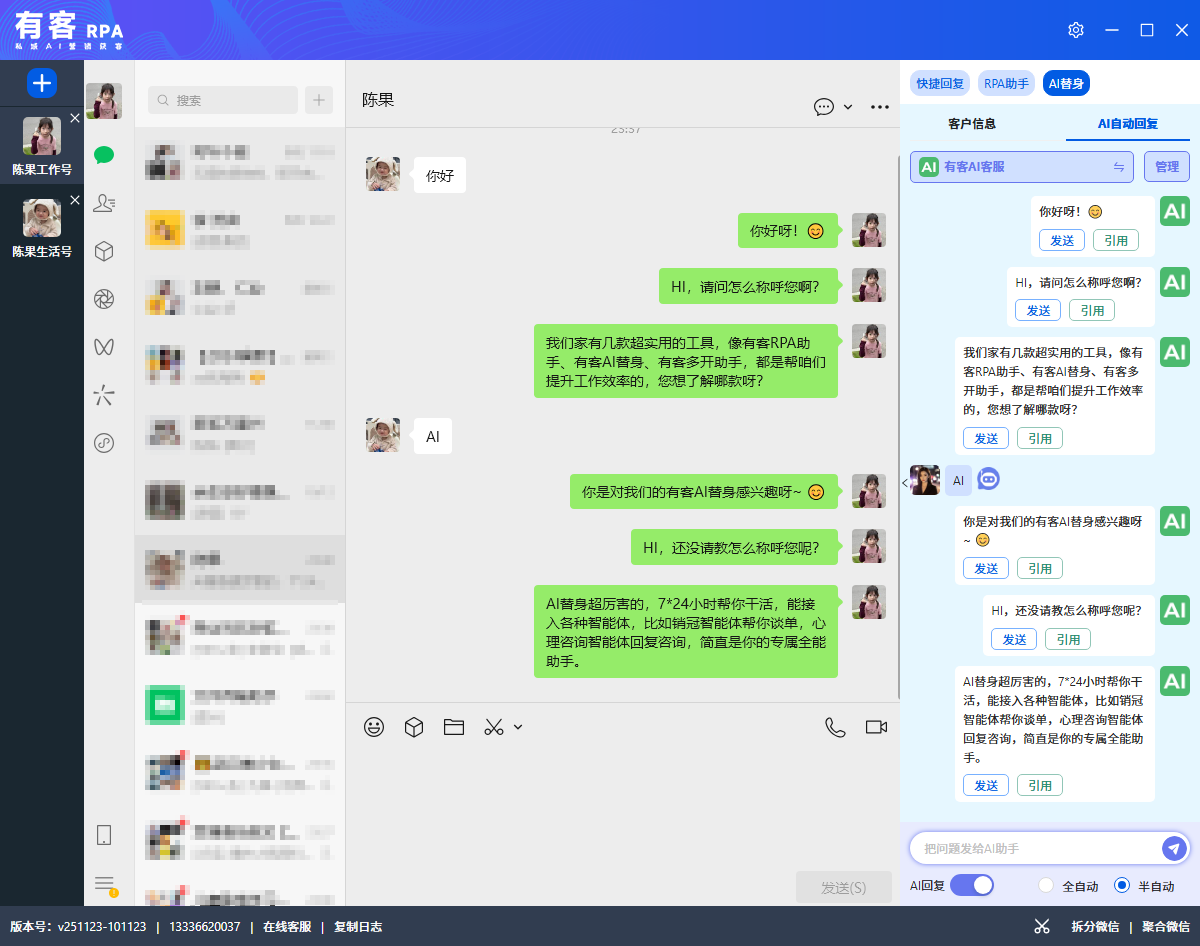
7×24小时智能接待,客户咨询不遗漏
通过上传企业知识库(产品手册、常见问题等)和问答库,系统可训练出专属AI智能体,替代人工完成微信客户的实时接待。无论是工作时间还是深夜,智能体都能快速响应客户咨询,解答产品疑问、引导购买流程,大幅提升客户满意度。
智能追单:基于历史对话的精准触达
当系统检测到无实时咨询时,会自动筛选近期有沟通记录的客户,结合对话上下文、客户标签(如“意向客户”“已购客户”)和产品知识库,生成个性化追单话术。例如,对询问过某产品的客户发送优惠活动提醒,对已购客户推送耗材更换通知,实现“一对一”精准营销。
沉默客户唤醒:盘活沉睡私域资产
针对长期未互动的沉默客户,系统可基于企业产品库、近期活动方案等信息,自动发送定制化内容(如新品预告、限时折扣、行业干货),主动激活沉睡资源。通过“无打扰式”触达,既能唤醒客户兴趣,又避免了人工维护的高成本。
2.技术底层:RPA+AI的安全合规实现逻辑
RPA:模拟人工操作,安全无侵入
RPA技术的核心是“复刻人类操作路径”,而非破解或侵入微信应用,其实现逻辑如下:
- 视觉识别定位:通过OCR(光学字符识别)和图像匹配技术,识别微信窗口中的关键元素(如输入框、发送按钮、聊天内容区域),如同人类“看”屏幕一样精准定位。
- 键鼠模拟执行:调用Windows系统API(如
user32.dll)控制键盘和鼠标,模拟人工点击、输入、回车等操作,完全遵循微信的交互规则。
- 流程自动化编排:将“识别元素→执行操作→反馈结果”的步骤固化为流程,例如:“检测到新消息→OCR识别内容→AI生成回复→模拟输入→点击发送”,实现端到端自动化。
这种模式不修改微信任何数据,不调用未公开接口,从根源上保证了账号安全和系统稳定性。
AI:赋予系统“思考”能力
AI技术为RPA提供了智能化支撑,主要体现在:
- 意图识别:通过NLP(自然语言处理)分析客户消息,理解其需求(如“咨询价格”“售后问题”)。
- 话术生成:基于客户意图和企业知识库,自动生成专业、个性化的回复内容。
- 客户画像:通过分析聊天记录和行为数据,为客户打上标签(如“高意向”“价格敏感”),为精准营销提供依据。
3.技术实现:核心代码解析
微信输入框定位(视觉识别)
使用PIL库截取屏幕图像,结合模板匹配算法定位输入框位置,确保RPA能准确找到“输入区域”:
from PIL import ImageGrab, Imageimport numpy as npdeflocate_wechat_input_field(template_path, screen_region=None):
"""定位微信输入框位置
:param template_path: 输入框模板图片路径(需提前截取微信输入框样本)
:param screen_region: 屏幕截取区域(如(0,0,1920,1080),默认全屏)
:return: 输入框中心坐标(x,y),未找到返回None
"""# 截取目标屏幕区域
screen = ImageGrab.grab(bbox=screen_region)if screen_region else ImageGrab.grab()
screen_np = np.array(screen.convert("RGB"))# 转为RGB格式,避免通道不匹配# 加载模板并预处理
template = Image.open(template_path).convert("RGB")
template_np = np.array(template)
h, w = template_np.shape[:2]# 模板匹配(简化版,实际可用OpenCV的matchTemplate提升精度)for y inrange(screen_np.shape[0]- h):for x inrange(screen_np.shape[1]- w):# 计算像素差异,阈值控制匹配精度
diff = np.mean(np.abs(screen_np[y:y+h, x:x+w]- template_np))if diff <30:# 差异值越小,匹配度越高return(x + w//2, y + h//2)# 返回中心坐标,便于点击定位print("未找到微信输入框,请检查模板图片或屏幕区域")returnNone
自动化消息发送(键鼠模拟)
使用pyautogui库模拟人工操作,完成“打开微信→搜索好友→发送消息”的全流程:
import pyautoguiimport timeimport pyperclip
""" 自动向微信好友发送消息
:param friend_name: 好友昵称(需与微信通讯录一致)
:param message: 发送的消息内容
:param wechat_icon_pos: 任务栏微信图标坐标(需根据实际情况调整)
"""try:# 1. 激活微信窗口(点击任务栏图标)
pyautogui.click(wechat_icon_pos)
time.sleep(1.5)# 等待微信窗口加载# 2. 点击搜索框(默认微信搜索框在左上角,坐标需校准)
pyautogui.click(x=220, y=60)
time.sleep(0.5)# 3. 输入好友昵称并回车搜索(使用pyperclip避免中文输入乱码)
pyperclip.copy(friend_name)
pyautogui.hotkey("ctrl","v")
time.sleep(1)
pyautogui.press("enter")
time.sleep(1)# 4. 定位输入框并输入消息
input_pos = locate_wechat_input_field("wechat_input_template.png")ifnot input_pos:return
pyautogui.click(input_pos)
time.sleep(0.5)
pyperclip.copy(message)
pyautogui.hotkey("ctrl","v")
time.sleep(0.5)# 5. 发送消息(模拟Enter键)
pyautogui.press("enter")print(f"成功向{friend_name}发送消息:{message}")except Exception as e:print(f"发送失败:{str(e)}")
4.项目进展与功能矩阵
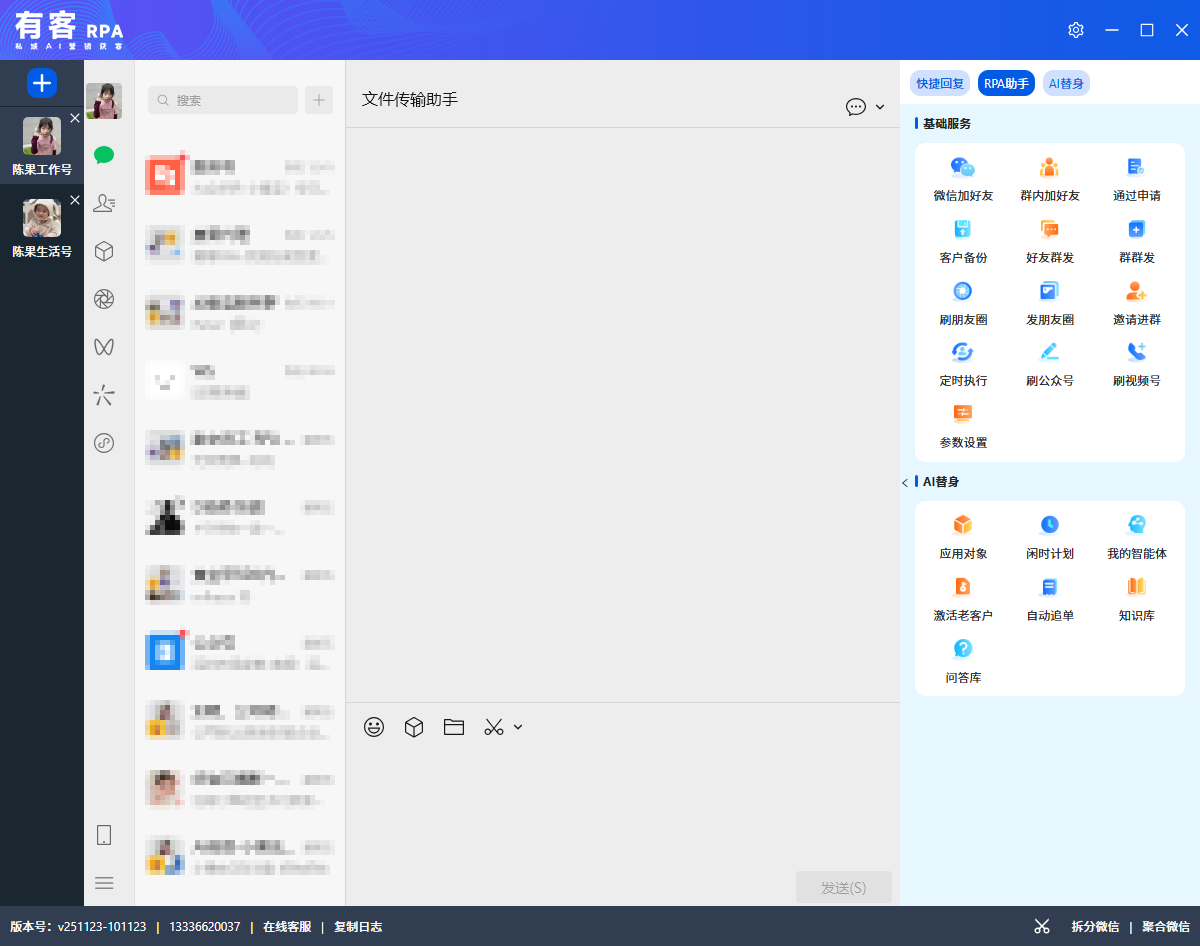
目前项目已实现微信私域运营全流程自动化,核心功能包括:
1.智能客服接待: 7×24小时响应客户咨询,基于企业知识库生成专业回复。
2.自动化营销动作: 闲时自动执行追单、沉默客户唤醒、朋友圈发布/互动(点赞评论)等。
3.客户标签管理: 自动记录客户互动行为,生成多维度标签(如“意向产品”“互动频率”)。
RPA+AI技术正在重塑微信私域运营模式,从“人工驱动”转向“智能驱动”,既解决了传统运营效率低、成本高的痛点,又通过个性化触达提升了客户体验。未来,项目将进一步优化AI对话能力,支持多轮对话和复杂需求处理,同时拓展多平台适配(如企业微信、抖音等),为企业提供全渠道私域自动化解决方案。
8. 二、技术解析:UIAutomation树与微信的适配逻辑
要解决UI树“消失”问题,首先得理清UIAutomation的核心机制,以及微信4.1.5.16在这一机制中的调整逻辑。
1. UIAutomation树的三层核心视图
微软UIAutomation技术以桌面为根节点,构建了层级化的UI树结构,客户端工具正是通过遍历这棵树实现控件操作,其默认包含三种视图:
- Raw View(原始视图) :保留所有底层UI元素,包括布局容器、隐藏控件等,元素数量最多;
- Control View(控件视图) :过滤纯布局元素,仅保留按钮、文本框、列表等可交互控件,是自动化开发的核心视图;
- Content View(内容视图) :进一步筛选,只保留对用户有直接意义的内容元素(如文本内容、图片资源)。
此前微信3.9.x版本会默认暴露Control View甚至Raw View的完整结构,而4.1.5.16仅在检测到无障碍客户端时,才会激活完整的Control View暴露。
2. 微信的“检测逻辑”:如何识别合法UIA客户端?
微信并非完全屏蔽UIAutomation,而是通过系统API检测是否有符合规范的UIA客户端接入。当客户端程序引用UIAutomationClient.dll和UIAutomationTypes.dll,并成功附着到微信窗口时,微信会判定为“无障碍场景”,进而加载完整的控件Provider,UI树自然就“长出来”了。
这也解释了为何部分开发者通过启动“讲述人”等屏幕阅读器能临时恢复UI树——本质是借助第三方工具触发了微信的无障碍模式,但这种方式体验差、兼容性弱,远不如自建UIA客户端可靠。
9. 三、实战方案:自建UIA客户端让UI树“复活”
核心思路:通过C#构建最小化UIAutomation客户端,模拟无障碍工具接入微信窗口,触发完整UI树暴露,再通过控件遍历实现自动化基础能力。
1. 环境准备与依赖配置
- 开发环境:.NET Framework 4.8 或 .NET 6+
- 核心引用:
UIAutomationClient.dll(系统自带,可在Windows\Microsoft.NET\Framework目录下查找)
UIAutomationTypes.dll(同上,与UIAutomationClient配套)
- 命名空间导入:
using System;using System.Diagnostics;using System.Windows.Automation;
2. 完整实现代码:定位微信+遍历UI树
class WeChatUITreeRecover{
static void Main(string[] args)
{
// 步骤1:查找微信进程并验证
Process[] weChatProcesses = Process.GetProcessesByName("WeChat")
;if(weChatProcesses.Length ==0)
{
Console.WriteLine("错误:未检测到微信进程,请先启动并登录微信!");
Console.ReadKey();
return;
}
Process targetProcess = weChatProcesses[0];
IntPtr mainWindowHandle = targetProcess.MainWindowHandle;
if(mainWindowHandle == IntPtr.Zero)
{
Console.WriteLine("错误:无法获取微信主窗口句柄,请检查微信是否正常运行!");
Console.ReadKey();return;
}
// 步骤2:附着微信窗口并创建AutomationElement
AutomationElement weChatWindow = AutomationElement.FromHandle(mainWindowHandle);
Console.WriteLine($"✅ 成功附着微信窗口:{weChatWindow.Current.Name}");
Console.WriteLine("======================================");
Console.WriteLine("正在遍历第一层控件(Control View):");
Console.WriteLine("======================================");
// 步骤3:使用ControlViewWalker遍历子控件(过滤布局元素)
TreeWalker controlWalker = TreeWalker.ControlViewWalker;
AutomationElement firstChild = controlWalker.GetFirstChild(weChatWindow);
while(firstChild !=null)
{
PrintElementInfo(firstChild,1);
firstChild = controlWalker.GetNextSibling(firstChild);
}
Console.WriteLine("======================================");
Console.WriteLine("控件遍历完成,按任意键退出...");
Console.ReadKey();
}
///
/// 打印控件详细信息(层级缩进展示)
///
/// 目标控件
/// 缩进层级
staticvoidPrintElementInfo(AutomationElement element,int indentLevel)
{
// 构建缩进前缀
string indentPrefix =newstring(' ', indentLevel *4);
// 获取控件核心属性
string controlName =string.IsNullOrEmpty(element.Current.Name)?"无名称": element.Current.Name;
string controlType = element.Current.ControlType.ProgrammaticName;
bool isEnabled = element.Current.IsEnabled;
// 打印格式:缩进 + 控件类型 + 名称 + 启用状态
Console.WriteLine($"{indentPrefix}📌 {controlType.Split('.')[1]} | 名称:{controlName} | 启用:{isEnabled}");
// (可选)递归遍历子控件,取消注释即可查看完整UI树
// AutomationElement childElement = TreeWalker.ControlViewWalker.GetFirstChild(element);
// while (childElement != null)
// {
// PrintElementInfo(childElement, indentLevel + 1);
// childElement = TreeWalker.ControlViewWalker.GetNextSibling(childElement);// }
}}
3. 运行说明与效果验证
1.前置操作:启动PC微信并完成登录,确保微信窗口处于打开状态;
2.运行方式:以管理员身份启动控制台程序(避免权限不足导致句柄获取失败);
3.预期效果:控制台将输出微信主窗口的第一层控件信息,示例如下:
✅ 成功附着微信窗口:
微信
======================================
正在遍历第一层控件(Control View):
======================================
📌 Pane | 名称:主界面 | 启用:True
📌 Pane | 名称:侧边栏 | 启用:True
📌 Button | 名称:新建聊天 | 启用:True
📌 Button | 名称:文件传输助手 | 启用:True
📌 Pane | 名称:聊天区域 | 启用:True
======================================
控件遍历完成,按任意键退出...
此时再用Inspect工具查看,就能看到完整的UI树结构,控件定位恢复正常。
10. 四、进阶落地:UIAutomation+AI打造微信智能RPA
解决UI树问题后,基于UIAutomation的基础能力,结合AI技术可实现微信私域运营全流程自动化。以下是可直接落地的技术方案和核心代码。
1. 技术架构:RPA+AI的协同逻辑
- RPA层:基于UIAutomation和系统API,实现控件定位、键鼠模拟、流程编排,核心是“精准执行操作”,且不侵入微信底层数据,保证账号安全;
- AI层:通过NLP(自然语言处理)、意图识别、话术生成,赋予RPA“思考能力”,实现智能回复、客户标签化、个性化营销。
2. 核心功能代码实现
(1)微信输入框定位(视觉识别+模板匹配)
from PIL import ImageGrab, Imageimport numpy as npimport pyautogui
deffind_wechat_input_box(template_path, screen_area=None):
"""
基于模板匹配定位微信输入框
:param template_path: 输入框模板图片路径(需提前截取样本)
:param screen_area: 截取区域(格式:(x1,y1,x2,y2),默认全屏)
:return: 输入框中心坐标(x,y),未找到返回None
"""
screen_img = ImageGrab.grab(bbox=screen_area)if screen_area else ImageGrab.grab()
screen_array = np.array(screen_img.convert("RGB"))# 统一RGB通道#
加载并预处理模板
template_img = Image.open(template_path).convert("RGB")
template_array = np.array(template_img)
temp_height, temp_width = template_array.shape[:2]
screen_height, screen_width = screen_array.shape[:2]
for y inrange(screen_height - temp_height):
for x inrange(screen_width - temp_width):
pixel_diff = np.mean(np.abs(
screen_array[y:y+temp_height, x:x+temp_width]- template_array
))if pixel_diff <35:# 差异值越小匹配度越高,可根据实际调整
return(x + temp_width//2, y + temp_height//2)
print("警告:未找到输入框,请检查模板图片或截取区域!")
returnNone
(2)AI驱动的自动化消息发送
import pyautoguiimport timeimport pyperclipfrom transformers import pipeline
defgenerate_reply(customer_msg):
"""
AI生成客户咨询回复(可接入企业知识库优化)
:param customer_msg: 客户消息内容
:return: 生成的回复文本
"""
prompt =f"客户咨询:{customer_msg}\n专业回复:"
result = chat_generator(prompt, max_length=100, num_return_sequences=1)[0]["generated_text"]
return result.split("专业回复:")[-1].strip()
defwechat_auto_send(friend_name, customer_msg=None, custom_msg=None):
"""
自动化发送微信消息(支持自定义消息或AI生成回复)
:param friend_name: 好友昵称(需与通讯录一致)
:param customer_msg: 客户消息(用于AI生成回复)
:param custom_msg: 自定义消息(优先级高于AI生成)
"""
try:# 1. 激活微信窗口(任务栏微信图标坐标需根据实际调整)
pyautogui.click(x=100, y=1050)
time.sleep(1.2)
pyautogui.click(x=220, y=60)
time.sleep(0.5)
pyperclip.copy(friend_name)
pyautogui.hotkey("ctrl","v")
time.sleep(0.8)
pyautogui.press("enter")
time.sleep(1)
if custom_msg:
send_msg = custom_msg
elif customer_msg:
send_msg = generate_reply(customer_msg)
else:
print("错误:需传入客户消息或自定义消息!")
return
input_pos = find_wechat_input_box("wechat_input_template.png")
if not input_pos:
return
pyautogui.click(input_pos)
time.sleep(0.5)
pyperclip.copy(send_msg)
pyautogui.hotkey("ctrl","v")
time.sleep(0.5)
pyautogui.press("enter")
print(f"✅ 消息发送成功!\n好友:{friend_name}\n内容:{send_msg}")
except Exception as e:
print(f"❌ 发送失败:{str(e)}")
调用示例:AI回复客户咨询wechat_auto_send(friend_name="陈果工作号", customer_msg="这款产品的价格是多少?")
调用示例:发送自定义营销消息wechat_auto_send(friend_name="意向客户-李总", custom_msg="您好!新品限时优惠活动已开启,点击了解详情→")
3. 完整功能矩阵与落地场景
目前基于该方案已实现微信私域运营全流程自动化,核心功能包括:
- 7×24小时智能接待:基于企业知识库,AI自动响应客户咨询,无需人工值守;
- 精准营销自动化:闲时自动追单(结合客户历史对话)、唤醒沉默客户(定制化内容推送);
- 客户标签管理:自动记录客户互动行为,生成“意向产品”“互动频率”等多维度标签;
- 批量操作自动化:支持好友群发、群消息抓取、朋友圈自动发布/互动等。
11. 五、总结与展望
微信4.1.5.16的UI树“消失”问题,本质是跨平台框架重构与无障碍暴露策略调整导致的。通过自建UIAutomation客户端模拟无障碍场景,可完美恢复UI树的完整暴露,为自动化开发奠定基础。在此之上,结合AI技术打造的“RPA+AI”方案,彻底改变了传统微信RPA“脚本化、低智能”的局限,实现了从“被动执行”到“主动运营”的转型。
未来,该方案将进一步优化AI多轮对话能力,支持复杂需求处理,并拓展企业微信、抖音等多平台适配,为企业提供全渠道私域自动化解决方案。如果你在实践中遇到问题,可通过项目开源地址交流反馈,共同完善微信自动化生态。